
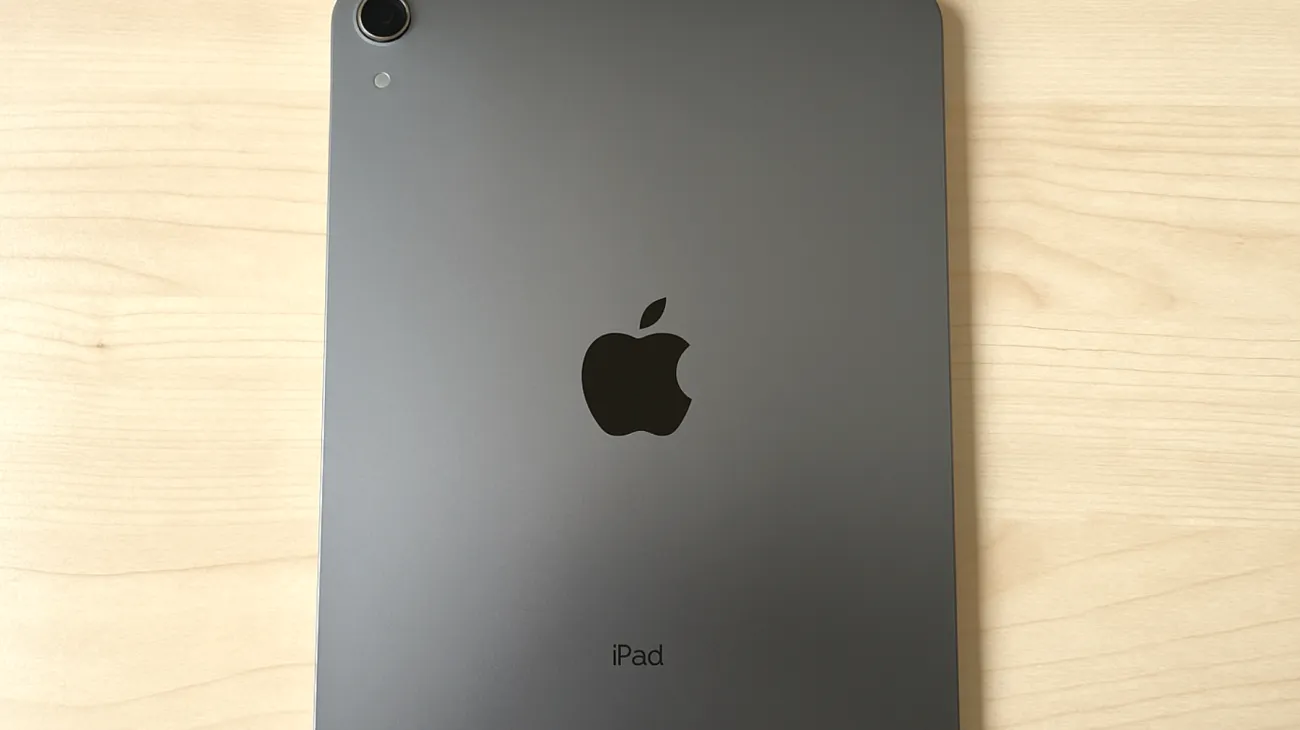

Ihr iPad wird langsamer, Apps hängen sich auf oder reagieren träge? Bevor Sie sich über ein vermeintlich defektes Gerät ärgern, sollten Sie diese bewährten Wartungstricks kennenlernen. Apple hat in iPadOS praktische Funktionen integriert, die selbst langjährige Nutzer oft übersehen – dabei können sie Ihr Tablet wieder auf Vordermann bringen, ohne dass Sie auch nur ein einziges Dokument oder Foto verlieren.
Der bewährte Trick: Erzwungener Neustart bei eingefrorenen Apps
Wenn eine App komplett eingefroren ist oder sich nicht mehr bedienen lässt, greifen die meisten Nutzer zum klassischen Ausschalten über die Einstellungen. Dabei gibt es eine viel effektivere Methode: den erzwungenen Neustart. Diese Funktion kann selbst hartnäckig hängende Apps wieder zum Leben erwecken.
Die Tastenkombination variiert je nach iPad-Generation. Bei älteren Modellen mit Home-Button halten Sie gleichzeitig die Power-Taste und den Home-Button für etwa 10 Sekunden gedrückt. Bei neueren iPad-Modellen ohne Home-Button ist die Methode anders: Drücken Sie kurz die Lautstärke-hoch-Taste, dann kurz die Lautstärke-runter-Taste, und halten Sie anschließend die Power-Taste gedrückt, bis das Apple-Logo erscheint.
Warum funktioniert dieser Trick so gut?
Der erzwungene Neustart umgeht die normale Abschaltprozedur des Betriebssystems und startet alle Systemprozesse komplett neu. Dadurch werden fehlerhafte Speicherzuweisungen korrigiert und blockierte Apps aus ihrem eingefrorenen Zustand befreit. Anders als bei einem normalen Neustart werden dabei auch tieferliegende Systemfehler behoben, die sonst bestehen bleiben würden.
Intelligente Speicherverwaltung: Apps automatisch entladen lassen
Ein voller Speicher ist einer der häufigsten Gründe für ein träges iPad. Doch anstatt manuell Apps zu löschen und später mühsam neu zu installieren, bietet Apple eine elegante Lösung: das automatische App-Entladen. Diese Funktion finden Sie unter Einstellungen > Allgemein > iPad-Speicher.
Das Praktische daran: Beim App-Entladen wird nur die ausführbare Datei der Anwendung gelöscht, während alle Ihre persönlichen Daten, Dokumente, Einstellungen und Spielstände erhalten bleiben. Das App-Symbol bleibt sogar auf dem Homescreen sichtbar – allerdings mit einem kleinen Wolken-Icon, das signalisiert, dass die App bei Bedarf neu geladen werden muss.
Gezieltes Entladen für erfahrene Nutzer
Fortgeschrittene Nutzer können diese Funktion noch präziser einsetzen. In der Speicher-Übersicht sehen Sie detailliert, welche Apps wie viel Platz verbrauchen. Tippen Sie auf eine beliebige App, erhalten Sie die Option „App entladen“. Besonders nützlich ist dies bei großen Apps wie Foto- oder Video-Editoren, die Sie nur gelegentlich benötigen.

- Große Spiele während der Arbeitszeit entladen
- Saisonale Apps außerhalb ihrer Nutzungszeit auslagern
- Selten genutzte Produktivitäts-Apps temporär entfernen
- Speicherfresser vor wichtigen Updates entladen
Bewährte Kombinationen für die iPad-Wartung
Erfahrene Nutzer kombinieren beide Methoden für maximale Effizienz. Nach dem Entladen speicherhungriger Apps führen sie einen erzwungenen Neustart durch, um das System optimal zu konfigurieren. Diese Kombination ist besonders wirkungsvoll vor größeren iPadOS-Updates oder wenn das iPad für anspruchsvolle Aufgaben wie Videobearbeitung vorbereitet werden soll.
Regelmäßige Wartung als Routine
Eine regelmäßige Anwendung dieser Wartungsschritte kann die iPad-Performance deutlich verbessern. Viele Performance-Probleme entstehen durch akkumulierte Systemprozesse und fragmentierte Speicherzuweisungen, die sich über die Zeit aufbauen. Ein durchdachter Ansatz ist es, den erzwungenen Neustart mit der natürlichen Nutzungsroutine zu verbinden – beispielsweise nach längerer Nichtbenutzung oder vor dem Start rechenintensiver Apps.
Häufige Missverständnisse vermeiden
Viele Nutzer befürchten Datenverlust bei diesen Wartungsmethoden. Diese Sorge ist jedoch unbegründet. Der erzwungene Neustart beeinflusst ausschließlich den Arbeitsspeicher und aktive Prozesse – alle gespeicherten Daten bleiben vollständig erhalten. Selbst nicht gespeicherte Dokumente in Apps wie Pages oder Numbers werden durch die automatische Speicherfunktion von iPadOS geschützt.
Beim App-Entladen verhält es sich ähnlich: Ihre Fotos, Videos, Dokumente und App-Einstellungen werden in einem separaten Datencontainer gespeichert, der vom eigentlichen App-Code getrennt ist. Nur die ausführbaren Programmdateien werden entfernt.
Wann Sie diese Methoden anwenden sollten
Der erzwungene Neustart eignet sich besonders bei eingefrorenen Apps, ungewöhnlich langsamem Systemverhalten oder wenn Touch-Eingaben verzögert reagieren. Das automatische App-Entladen hingegen ist ideal, wenn der verfügbare Speicherplatz knapp wird oder Sie Platz für neue Apps oder Updates schaffen möchten.
Diese beiden iPad-Funktionen verwandeln die Gerätewartung von einer lästigen Pflicht in ein gezieltes Optimierungswerkzeug. Statt blindlings Apps zu löschen oder das iPad komplett zurückzusetzen, haben Sie nun präzise Methoden zur Hand, die Ihr Gerät optimal am Laufen halten – ganz ohne Datenverlust oder komplizierte Wiederherstellungsprozeduren.
Inhaltsverzeichnis