
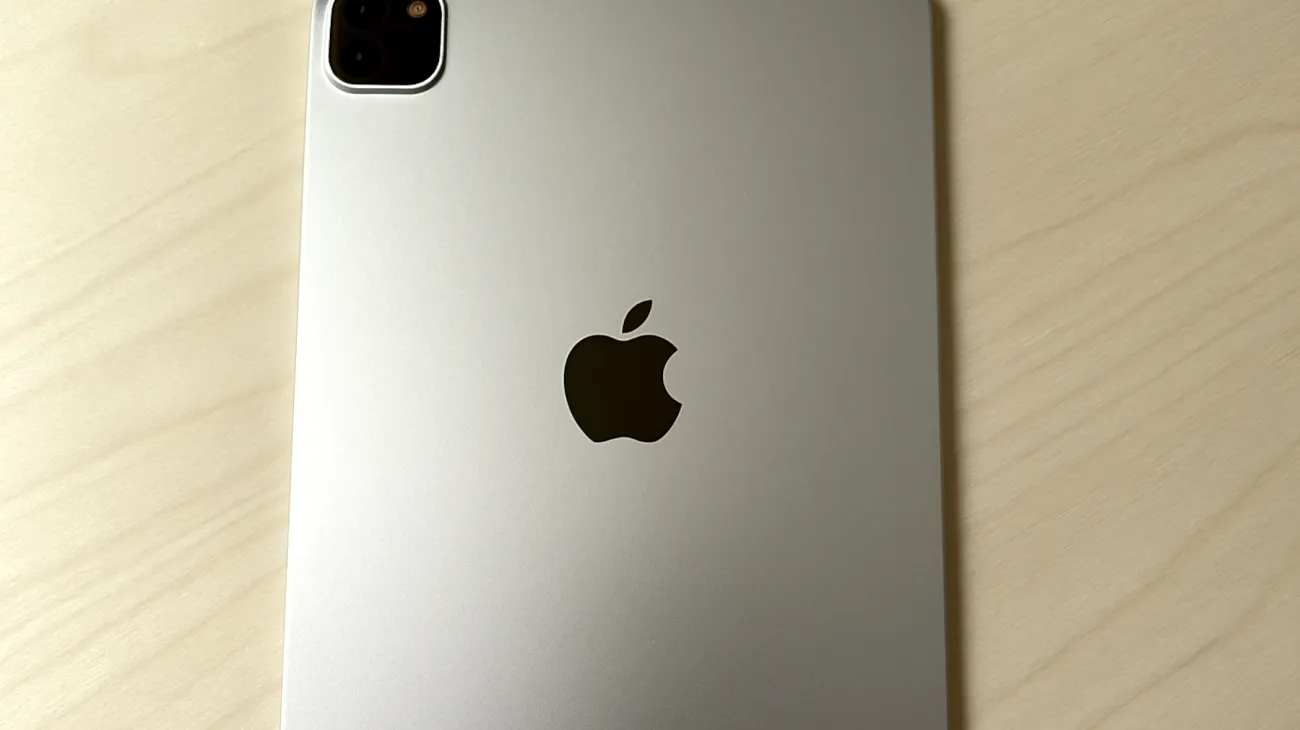

Das iPad hat sich längst von einem simplen Tablet zu einem echten Produktivitäts-Powerhouse entwickelt. Während viele Nutzer nur an der Oberfläche kratzen, verstecken sich in iPadOS raffinierte Features, die den Arbeitsalltag revolutionieren können. Drei besonders clevere Funktionen stechen dabei heraus: die nahtlose Integration als zweiter Monitor, die magische Handschrifterkennung und flexible Multitasking-Optionen, die weit über das Standard-Split-Screen hinausgehen.
Sidecar: Wenn das iPad zum zweiten Bildschirm wird
Die Sidecar-Funktion verwandelt Ihr iPad in einen hochwertigen zweiten Monitor für Ihren Mac – und das völlig kabellos über WLAN. Diese mit iPadOS 13 und macOS Catalina eingeführte Technologie erweitert oder spiegelt den Mac-Bildschirm auf das iPad und arbeitet ohne zusätzliche Kabel oder Drittanbieter-Software.
Um Sidecar zu aktivieren, öffnen Sie die Systemeinstellungen Ihres Macs und navigieren zu den Sidecar-Einstellungen. Hier erscheint Ihr iPad als verfügbare Option, sofern beide Geräte die Systemanforderungen erfüllen und über WLAN verbunden sind. Alternativ können Sie das AirPlay-Symbol in der Mac-Menüleiste anklicken und Ihr iPad auswählen.
Praktische Sidecar-Tricks für den Arbeitsalltag
Was Sidecar besonders interessant macht: Das iPad fungiert nicht nur als passiver zweiter Bildschirm, sondern bringt seine Touch-Eigenschaften mit. Sie können direkt auf dem iPad-Bildschirm tippen, wischen und mit dem Apple Pencil arbeiten. Mac-Fenster lassen sich einzeln auf das iPad-Display verschieben, was neue Arbeitsweisen ermöglicht.
Fotografen können beispielsweise Lightroom auf dem Mac bedienen und das iPad für Detailansichten nutzen. Designer verwenden das iPad als digitales Grafiktablett für Photoshop, während Entwickler Code-Editoren auf dem Mac platzieren und Dokumentation auf dem iPad anzeigen. Content Creator profitieren davon, auf dem Mac zu streamen und gleichzeitig Chat und Statistiken auf dem iPad zu überwachen.
Scribble: Handschrift wird zu digitalem Text
Die Scribble-Funktion ist ein innovatives Feature des modernen iPads, das Handschrift systemweit in digitalen Text umwandelt. Diese Technologie nutzt den Apple Pencil als Eingabewerkzeug und erkennt verschiedene Handschriftarten zuverlässig. Das System funktioniert in praktisch jeder App, die Texteingaben unterstützt – von E-Mails über Notizen bis hin zu Suchfeldern im Safari-Browser.
Die Aktivierung erfolgt in den iPad-Einstellungen unter „Apple Pencil“. Hier können Sie Scribble einschalten und die Sprache festlegen. Das System lernt kontinuierlich dazu und passt sich an Ihre individuelle Handschrift an. Besonders praktisch: Korrekturen funktionieren durch einfaches Durchstreichen von Wörtern oder Textpassagen.
Handschrift-Apps als Ergänzung
Während die systemweite Scribble-Funktion bereits sehr mächtig ist, bieten spezialisierte Apps noch erweiterte Funktionalität. Notizen-Apps mit Handschrifterkennung, Dokumenten-Scanner für handschriftliche PDF-Bearbeitung oder Produktivitäts-Tools für handschriftliche To-Do-Listen ergänzen das native System sinnvoll. Diese Apps bieten oft zusätzliche Features wie erweiterte Formatierungsoptionen oder Cloud-Synchronisation.
Split View: Effizientes Multitasking auf dem iPad
Split View gehört zu den etablierten Multitasking-Features des iPads und ermöglicht die gleichzeitige Nutzung zweier Apps auf dem Bildschirm. Diese Funktion macht das iPad zu einem echten Produktivitätswerkzeug für verschiedenste Arbeitsabläufe und reduziert das ständige Wechseln zwischen Anwendungen erheblich.
Um Split View zu aktivieren, öffnen Sie eine App und wischen vom unteren Bildschirmrand nach oben, um das Dock anzuzeigen. Ziehen Sie eine zweite App aus dem Dock an den rechten oder linken Bildschirmrand, bis ein dunkler Balken erscheint. Lassen Sie los, und beide Apps teilen sich den Bildschirm in einem anpassbaren Verhältnis.
Optimale Split View-Kombinationen
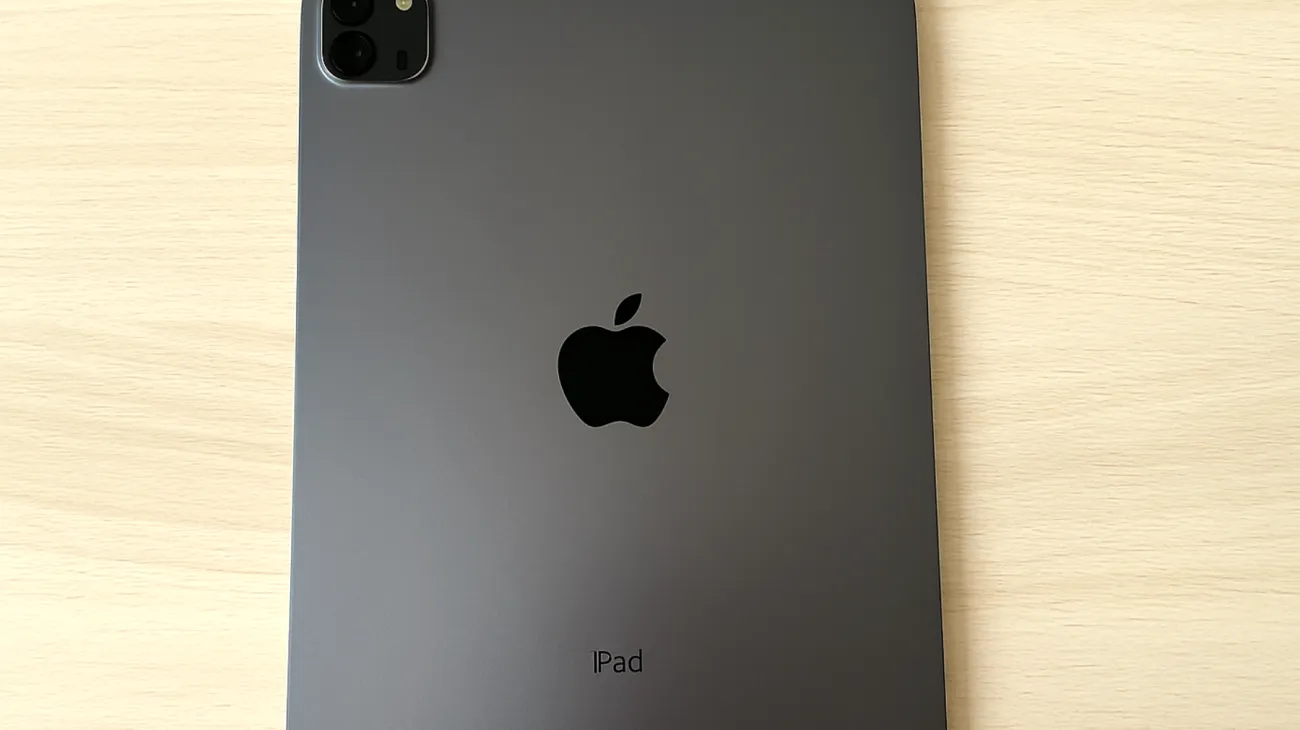
Die Bildschirmaufteilung eröffnet neue Workflow-Möglichkeiten, besonders auf größeren iPad-Modellen. Ein Research-Setup mit Safari für Webrecherche kombiniert mit der Notizen-App beschleunigt das Sammeln und Strukturieren von Informationen enorm. Kommunikations-Workflows profitieren von der E-Mail-App neben der Hauptarbeits-Anwendung, während kreative Projekte durch die Kombination von Zeichen-Apps mit Referenz-Material optimiert werden.
- Research-Setup: Safari für Webrecherche kombiniert mit der Notizen-App
- Kommunikation: E-Mail-App neben der Hauptarbeits-Anwendung
- Kreativarbeit: Zeichen-Apps kombiniert mit Referenz-Material
- Lernumgebung: PDF-Reader neben Mindmapping-Apps
Ein nützlicher Tipp: Das Multitasking-System des iPads bietet auch Slide Over, wobei eine App als schwebende Karte über der anderen angezeigt wird – ideal für kurze Nachrichten oder schnelle Recherchen ohne vollständige Bildschirmteilung.
Störungen minimieren: Diese Features clever nutzen
Alle Produktivitäts-Features des iPads tragen zur Reduzierung digitaler Ablenkungen bei, wenn sie strategisch eingesetzt werden. Sidecar eliminiert das ständige Wechseln zwischen Fenstern und schafft mehr Bildschirmfläche für parallele Arbeitsprozesse. Handschriftliche Eingaben reduzieren Unterbrechungen durch Tastatureingaben und fühlen sich natürlicher an, während flexibles Multitasking App-Wechsel minimiert.
Fokus-optimierte Setups
Kombinieren Sie diese Features mit den iPad-Fokus-Modi für maximale Produktivität. Erstellen Sie einen „Arbeit“-Fokus, der nur relevante Apps im Split View zulässt und Benachrichtigungen filtert. Dies schafft eine ablenkungsfreie Arbeitsumgebung auf dem iPad, die sich automatisch an verschiedene Tageszeiten oder Arbeitstypen anpasst.
Für Mac-Nutzer ist ein Sidecar-Setup mit aktiviertem „Nicht stören“-Modus auf dem iPad ideal: Der Mac bleibt der Hauptarbeitsplatz für Benachrichtigungen, während das iPad als reine Arbeitsfläche dient. Diese Trennung schafft mentale Klarheit und verbessert die Konzentrationsfähigkeit spürbar.
Hardware-Voraussetzungen und Kompatibilität
Sidecar funktioniert mit allen iPads, die den Apple Pencil unterstützen, sowie mit Macs, die einen Skylake-Prozessor verbaut haben – dies betrifft hauptsächlich Mac-Modelle ab 2016. Für die beste Performance sollten beide Geräte über ausreichend Arbeitsspeicher verfügen und sich im gleichen WLAN-Netzwerk befinden.
Der Apple Pencil der ersten oder zweiten Generation erweitert die Eingabemöglichkeiten erheblich und macht das iPad zu einem vielseitigen Werkzeug für kreative und produktive Aufgaben. Die Druckempfindlichkeit und präzise Stifterkennung ermöglichen natürliche Arbeitsweisen, die mit herkömmlichen Eingabegeräten nicht möglich wären.
Das Split View-Feature profitiert deutlich von iPads mit größeren Displays. Während auf kleineren Modellen wie dem iPad mini die gleichzeitige Nutzung zweier Apps weniger komfortabel wird, bleibt die Funktionalität durchaus brauchbar und kann in bestimmten Situationen den Workflow beschleunigen.
Diese iPad-Features demonstrieren eindrucksvoll, wie durchdachte Software-Integration aus einem Tablet ein echtes Produktivitätswerkzeug schaffen kann. Wer die verfügbaren Multitasking-Optionen und die Sidecar-Funktion beherrscht, arbeitet nicht nur effizienter, sondern auch entspannter – die Anzahl täglicher Unterbrechungen reduziert sich erheblich und der Arbeitsfluss wird spürbar flüssiger.
Inhaltsverzeichnis